Domain medizinprodukteberater24.de kaufen?
Wir ziehen mit dem Projekt
medizinprodukteberater24.de um.
Sind Sie am Kauf der Domain
medizinprodukteberater24.de interessiert?
domain@kv-gmbh.de · 0541-91531010
Domain medizinprodukteberater24.de kaufen?
Wie lautet das Wort "Kontrollkästchen"?
Das Wort "Kontrollkästchen" bezieht sich auf ein kleines Kästchen, das in einer Benutzeroberfläche angezeigt wird und angeklickt werden kann, um eine Option auszuwählen oder abzuwählen. Es wird oft verwendet, um Einstellungen oder Auswahlmöglichkeiten darzustellen. **
Wie aktiviere ich Kontrollkästchen in Word?
Um Kontrollkästchen in Word zu aktivieren, musst du zuerst die Registerkarte "Entwicklertools" in der Menüleiste aktivieren. Klicke dazu auf "Datei" > "Optionen" > "Menüband anpassen" und setze ein Häkchen bei "Entwicklertools". Anschließend kannst du auf die Registerkarte "Entwicklertools" klicken und dort das Kontrollkästchen auswählen. Platziere das Kontrollkästchen an der gewünschten Stelle im Dokument und aktiviere es durch Anklicken. Nun kannst du das Kontrollkästchen verwenden, um beispielsweise eine Checkbox in einem Formular zu erstellen. **
Ähnliche Suchbegriffe für Kontrollkästchen
Top-Angebote
Produkte zum Begriff Kontrollkästchen:
-
Kastagnetten - Rhythmische Schulung Band 1 (+CD)?Kastagnetten ? Rhythmische Schulung Band 1 (+CD)? von Boileau vermittelt grundlegende Spieltechniken und rhythmische Übungen für Kastagnetten. Die beiliegende CD unterstützt Einsteiger und Schüler beim sicheren Erlernen von Rhythmus, Timing und musikalischer Koordination.27,30 €*Versand: 4,00 €Sichere Weiterleitung zum Anbieter
-
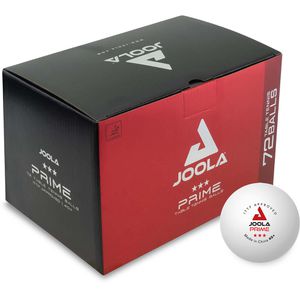
Joola Tischtennisbälle Prime*** 40+, 3-Sterne Qualität, ITTF Zulassung, weiß, 72 Stück72x 3-Sterne-Wettkampfbälle mit Naht aus ABS-Polymaterial (Kunststoff) mit je 40mm Durchmesser & 2,7g Gewicht Perfekte Rundheit sowie gleichmäßige Härte & Wandstärke ergeben eine Topqualität im Wettkampfbereich Mit ITTF-Zulassung (Internationaler Tischtennisverband) & somit für alle Arten von Turnieren freigegeben Merkmale: Qualität: 3-Sterne Farbe: weiß Packungsinhalt: 72 Stück Eigenschaft: ITTF-Zulassung73,98 €*Versand: 4,15 €Sichere Weiterleitung zum Anbieter
-
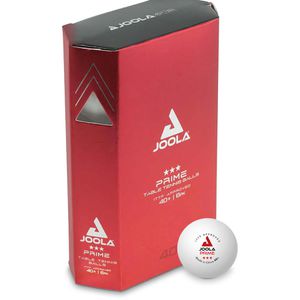
Joola Tischtennisbälle Prime*** 40+, 3-Sterne Qualität, ITTF Zulassung, weiß, 6 Stück6x 3-Sterne-Wettkampfbälle mit Naht aus ABS-Polymaterial (Kunststoff) mit je 40mm Durchmesser & 2,7g Gewicht Perfekte Rundheit sowie gleichmäßige Härte & Wandstärke ergeben eine Topqualität im Wettkampfbereich Mit ITTF-Zulassung (Internationaler Tischtennisverband) & somit für alle Arten von Turnieren freigegeben Merkmale: Qualität: 3-Sterne Farbe: weiß Packungsinhalt: 3 Stück Eigenschaft: ITTF-Zulassung7,89 €*Versand: 4,15 €Sichere Weiterleitung zum Anbieter
-
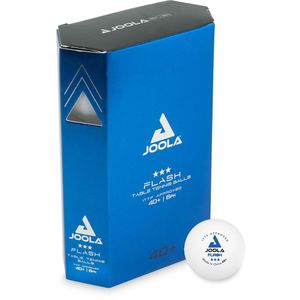
Joola Tischtennisbälle Flash*** 40+, 3-Sterne Qualität, ITTF Zulassung, weiß, 6 Stück6x 3-Sterne-Wettkampfbälle ohne Naht mit je 40mm Durchmesser & 2,7g Gewicht Perfekte Rundheit sowie gleichmäßige Härte & Wandstärke ergeben eine Topqualität im Wettkampfbereich Mit ITTF-Zulassung (Internationaler Tischtennisverband) & somit für alle Arten von Turnieren freigegeben Merkmale: Qualität: 3-Sterne Farbe: weiß Packungsinhalt: 6 Stück Eigenschaft: ITTF-Zulassung8,98 €*Versand: 4,15 €Sichere Weiterleitung zum Anbieter

-
Wie erstelle ich in Excel Kontrollkästchen?
Um Kontrollkästchen in Excel zu erstellen, gehe wie folgt vor: Klicke auf die Registerkarte "Entwicklertools" in der Menüleiste. Klicke dann auf das Symbol "Kontrollkästchen" in der Gruppe "Steuerelemente". Klicke auf das Arbeitsblatt, wo du das Kontrollkästchen platzieren möchtest, und ziehe dann die Maus, um die Größe des Kontrollkästchens festzulegen. **
-
Wie erstelle ich in Excel Kontrollkästchen?
Um Kontrollkästchen in Excel zu erstellen, musst du zuerst die Entwicklertools aktivieren. Klicke dazu auf "Datei" > "Optionen" > "Menüband anpassen" und aktiviere das Kontrollkästchen neben "Entwicklertools". Kehre dann zum Arbeitsblatt zurück, klicke auf "Entwicklertools" im Menüband und wähle das Kontrollkästchen-Symbol aus. Ziehe dann das Kontrollkästchen auf das Arbeitsblatt, um es zu platzieren. **
-
Warum speichern die Entwicklertools Kontrollkästchen nicht?
Die Entwicklertools sind in erster Linie dazu gedacht, Entwicklern beim Testen und Debuggen von Webseiten zu helfen. Sie bieten Funktionen wie das Überprüfen des HTML-Codes, das Ändern von CSS-Eigenschaften oder das Ausführen von JavaScript. Das Speichern von Kontrollkästchen ist keine Funktion, die in den Entwicklertools standardmäßig enthalten ist. Es liegt also nicht in ihrem Funktionsumfang, Kontrollkästchen zu speichern. **
-
Wo finde ich Kontrollkästchen in Word 2010?
In Word 2010 findest du Kontrollkästchen unter dem Register "Entwicklertools". Um dieses Register anzuzeigen, musst du zuerst auf "Datei" und dann auf "Optionen" klicken. Dort kannst du die Option "Entwicklertools" aktivieren. Sobald das Register angezeigt wird, findest du die Kontrollkästchen in der Gruppe "Steuerelemente". Von dort aus kannst du Kontrollkästchen in dein Dokument einfügen und sie für interaktive Formulare oder Umfragen verwenden. **


Was ist der Fachbegriff für ein Kontrollkästchen?
Der Fachbegriff für ein Kontrollkästchen ist "Checkbox". Es handelt sich dabei um eine grafische Benutzeroberflächenelement, das es dem Benutzer ermöglicht, eine oder mehrere Optionen aus einer Liste auszuwählen. Checkboxen werden häufig in Formularen, Einstellungsmenüs oder Listen verwendet. **
Wie kann ich in Excel über Kontrollkästchen hochzählen?
Um in Excel über Kontrollkästchen hochzuzählen, kannst du eine Formel verwenden, die die Anzahl der angekreuzten Kontrollkästchen zählt. Du kannst die Funktion ZÄHLENWENN verwenden, um die Anzahl der Zellen zu zählen, die den Wert "WAHR" haben. Die Formel könnte wie folgt aussehen: =ZÄHLENWENN(A1:A10,TRUE), wobei A1:A10 der Bereich ist, in dem sich die Kontrollkästchen befinden. **
Top-Angebote
Produkte zum Begriff Kontrollkästchen:
-
Kastagnetten - Rhythmische Schulung Band 1 (+CD)?Kastagnetten ? Rhythmische Schulung Band 1 (+CD)? von Boileau vermittelt grundlegende Spieltechniken und rhythmische Übungen für Kastagnetten. Die beiliegende CD unterstützt Einsteiger und Schüler beim sicheren Erlernen von Rhythmus, Timing und musikalischer Koordination.27,30 €*Versand: 4,00 €Sichere Weiterleitung zum Anbieter
-
Joola Tischtennisbälle Prime*** 40+, 3-Sterne Qualität, ITTF Zulassung, weiß, 72 Stück72x 3-Sterne-Wettkampfbälle mit Naht aus ABS-Polymaterial (Kunststoff) mit je 40mm Durchmesser & 2,7g Gewicht Perfekte Rundheit sowie gleichmäßige Härte & Wandstärke ergeben eine Topqualität im Wettkampfbereich Mit ITTF-Zulassung (Internationaler Tischtennisverband) & somit für alle Arten von Turnieren freigegeben Merkmale: Qualität: 3-Sterne Farbe: weiß Packungsinhalt: 72 Stück Eigenschaft: ITTF-Zulassung73,98 €*Versand: 4,15 €Sichere Weiterleitung zum Anbieter
-
Wie lautet das Wort "Kontrollkästchen"?
Das Wort "Kontrollkästchen" bezieht sich auf ein kleines Kästchen, das in einer Benutzeroberfläche angezeigt wird und angeklickt werden kann, um eine Option auszuwählen oder abzuwählen. Es wird oft verwendet, um Einstellungen oder Auswahlmöglichkeiten darzustellen. **
-
Wie aktiviere ich Kontrollkästchen in Word?
Um Kontrollkästchen in Word zu aktivieren, musst du zuerst die Registerkarte "Entwicklertools" in der Menüleiste aktivieren. Klicke dazu auf "Datei" > "Optionen" > "Menüband anpassen" und setze ein Häkchen bei "Entwicklertools". Anschließend kannst du auf die Registerkarte "Entwicklertools" klicken und dort das Kontrollkästchen auswählen. Platziere das Kontrollkästchen an der gewünschten Stelle im Dokument und aktiviere es durch Anklicken. Nun kannst du das Kontrollkästchen verwenden, um beispielsweise eine Checkbox in einem Formular zu erstellen. **
-
Wie erstelle ich in Excel Kontrollkästchen?
Um Kontrollkästchen in Excel zu erstellen, gehe wie folgt vor: Klicke auf die Registerkarte "Entwicklertools" in der Menüleiste. Klicke dann auf das Symbol "Kontrollkästchen" in der Gruppe "Steuerelemente". Klicke auf das Arbeitsblatt, wo du das Kontrollkästchen platzieren möchtest, und ziehe dann die Maus, um die Größe des Kontrollkästchens festzulegen. **
-
Wie erstelle ich in Excel Kontrollkästchen?
Um Kontrollkästchen in Excel zu erstellen, musst du zuerst die Entwicklertools aktivieren. Klicke dazu auf "Datei" > "Optionen" > "Menüband anpassen" und aktiviere das Kontrollkästchen neben "Entwicklertools". Kehre dann zum Arbeitsblatt zurück, klicke auf "Entwicklertools" im Menüband und wähle das Kontrollkästchen-Symbol aus. Ziehe dann das Kontrollkästchen auf das Arbeitsblatt, um es zu platzieren. **
Ähnliche Suchbegriffe für Kontrollkästchen
-
Joola Tischtennisbälle Prime*** 40+, 3-Sterne Qualität, ITTF Zulassung, weiß, 6 Stück6x 3-Sterne-Wettkampfbälle mit Naht aus ABS-Polymaterial (Kunststoff) mit je 40mm Durchmesser & 2,7g Gewicht Perfekte Rundheit sowie gleichmäßige Härte & Wandstärke ergeben eine Topqualität im Wettkampfbereich Mit ITTF-Zulassung (Internationaler Tischtennisverband) & somit für alle Arten von Turnieren freigegeben Merkmale: Qualität: 3-Sterne Farbe: weiß Packungsinhalt: 3 Stück Eigenschaft: ITTF-Zulassung7,89 €*Versand: 4,15 €Sichere Weiterleitung zum Anbieter
-
Joola Tischtennisbälle Flash*** 40+, 3-Sterne Qualität, ITTF Zulassung, weiß, 6 Stück6x 3-Sterne-Wettkampfbälle ohne Naht mit je 40mm Durchmesser & 2,7g Gewicht Perfekte Rundheit sowie gleichmäßige Härte & Wandstärke ergeben eine Topqualität im Wettkampfbereich Mit ITTF-Zulassung (Internationaler Tischtennisverband) & somit für alle Arten von Turnieren freigegeben Merkmale: Qualität: 3-Sterne Farbe: weiß Packungsinhalt: 6 Stück Eigenschaft: ITTF-Zulassung8,98 €*Versand: 4,15 €Sichere Weiterleitung zum Anbieter
-
Adobe FrameMaker für Enterprise | Technische Dokumentation & XML PublishingAdobe FrameMaker für Enterprise – Professionelle Lösung für technische Dokumentation, XML-Authoring & Publishing Leistungsstarke Enterprise-Lösung für technische Dokumentation, strukturierte Inhalte, XML-Workflows und professionelles Publishing – ideal für Unternehmen, Industrie und technische Redaktionsumgebungen. Digitale Lieferung per E-Mail Professionelle Dokumentations- & Publishinglösung Ideal für Unternehmen & technische Redaktion Kauf auf Rechnung für Unternehmen möglich Technische Dokumentationen professionell erstellen Optimiert für XML- und DITA-Workflows Unterstützung moderner Enterprise-Prozesse Ideal für Windows-Systeme Persönlicher Ansprechpartner "Professionelle Enterprise- und Dokumentationslösungen für moderne Arbeitsumgebungen." Professionelle technische Dokumentation & XML-Workflows Adobe FrameMaker für Enterprise unterstützt moderne Dokumentations-, XML- und Publishing-Prozesse innerhalb professioneller Unternehmens- und Industrieumgebungen. Die Lösung eignet sich ideal für Unternehmen, technische Redaktionen und Industrieumgebungen mit Fokus auf strukturierte Inhalte, technische Dokumentation und professionelle Publishing-Prozesse. Ihr konkreter Nutzen Technische Dokumentationen professionell erstellen Optimiert für XML- und DITA-Workflows Ideal für Unternehmen und technische Redaktion Unterstützung strukturierter Publishing-Prozesse Effiziente Verwaltung technischer Inhalte Professionelle Enterprise- und Dokumentationslösung Adobe FrameMaker Funktionen im Überblick Technische Dokumentation und Publishing XML- und DITA-Unterstützung Optimiert für strukturierte Inhalte Professionelle PDF- und HTML-Ausgabe Verwaltung moderner Enterprise-Workflows Leistungsstarke Werkzeuge für technische Redaktionen Adobe Dokumentationslösungen im Vergleich Funktion FrameMaker InDesign Technische Dokumentation ✔ Professionell Basisfunktionen XML & DITA ✔ Optimiert Begrenzt Publishing ✔ Enterprise-Optimiert ✔ Kreative Layouts Zielgruppe ✔ Technische Redaktion ✔ Designer & Publishing Empfehlung ✔ Strukturierte Dokumentation ✔ Kreative Layout-Projekte Professionelle Dokumentations- & Enterprise-Prozesse Adobe FrameMaker für Enterprise unterstützt moderne Dokumentations-, XML- und Publishing-Prozesse innerhalb professioneller Unternehmens- und Industrieumgebungen. Die Lösung ermöglicht strukturierte Inhaltsverwaltung, professionelle technische Dokumentation und effiziente Zusammenarbeit innerhalb moderner Enterprise-Prozesse. Ideal für Unternehmen, Industrie und professionelle technische Redaktionen mit Fokus auf moderne Dokumentations- und Publishing-Workflows. Professionelle technische Dokumentation & XML-Publishing Optimiert für strukturierte Inhalte, technische Dokumentation und moderne Enterprise-Workflows. Jetzt digital bereitstellen und professionelle Dokumentationsprozesse effizient verwalten.699,67 €*Versand: 0,00 €Sichere Weiterleitung zum Anbieter
-
APC Start-UP Service 5X8 - Installation / Schulung (WSTRTUP5X8-AX-22)APC Start-UP Service 5X8 - Installation / Schulung - 1 Vorfall - Vor-Ort - 8x5 - für P/N: ACRC500, ACRC501, ACRC502, ACRC600, ACRC600P, ACRC601, ACRC601P, ACRC602, ACRC602P1691,19 €*Versand: 0,00 €Sichere Weiterleitung zum Anbieter
-
Warum speichern die Entwicklertools Kontrollkästchen nicht?
Die Entwicklertools sind in erster Linie dazu gedacht, Entwicklern beim Testen und Debuggen von Webseiten zu helfen. Sie bieten Funktionen wie das Überprüfen des HTML-Codes, das Ändern von CSS-Eigenschaften oder das Ausführen von JavaScript. Das Speichern von Kontrollkästchen ist keine Funktion, die in den Entwicklertools standardmäßig enthalten ist. Es liegt also nicht in ihrem Funktionsumfang, Kontrollkästchen zu speichern. **
-
Wo finde ich Kontrollkästchen in Word 2010?
In Word 2010 findest du Kontrollkästchen unter dem Register "Entwicklertools". Um dieses Register anzuzeigen, musst du zuerst auf "Datei" und dann auf "Optionen" klicken. Dort kannst du die Option "Entwicklertools" aktivieren. Sobald das Register angezeigt wird, findest du die Kontrollkästchen in der Gruppe "Steuerelemente". Von dort aus kannst du Kontrollkästchen in dein Dokument einfügen und sie für interaktive Formulare oder Umfragen verwenden. **
-
Was ist der Fachbegriff für ein Kontrollkästchen?
Der Fachbegriff für ein Kontrollkästchen ist "Checkbox". Es handelt sich dabei um eine grafische Benutzeroberflächenelement, das es dem Benutzer ermöglicht, eine oder mehrere Optionen aus einer Liste auszuwählen. Checkboxen werden häufig in Formularen, Einstellungsmenüs oder Listen verwendet. **
-
Wie kann ich in Excel über Kontrollkästchen hochzählen?
Um in Excel über Kontrollkästchen hochzuzählen, kannst du eine Formel verwenden, die die Anzahl der angekreuzten Kontrollkästchen zählt. Du kannst die Funktion ZÄHLENWENN verwenden, um die Anzahl der Zellen zu zählen, die den Wert "WAHR" haben. Die Formel könnte wie folgt aussehen: =ZÄHLENWENN(A1:A10,TRUE), wobei A1:A10 der Bereich ist, in dem sich die Kontrollkästchen befinden. **
* Alle Preise verstehen sich inklusive der gesetzlichen Mehrwertsteuer und ggf. zuzüglich Versandkosten. Die Angebotsinformationen basieren auf den Angaben des jeweiligen Shops und werden über automatisierte Prozesse aktualisiert. Eine Aktualisierung in Echtzeit findet nicht statt, so dass es im Einzelfall zu Abweichungen kommen kann. ** Hinweis: Teile dieses Inhalts wurden von KI erstellt.